Backup
O backup será configurado utilizando uma das ferramentas abaixo. Não será necessário realizar backup do código fonte dos softwares, pois serão utilizados imagens Docker disponíveis no
hubdo Docker e aprimoradas quando necessário.
Rotina de backup
Por definição, uma rotina de backup é:
Rotinas de backup são processos sistemáticos e planejados de criação de cópias de segurança de dados e informações armazenadas em sistemas eletrônicos.
É possível definir uma rotina de backup global para o servidor ou uma rotina de backup específica para cada sistema.
Para tornar mais célere o processo de recuperação de dados, é recomendado uma rotina de backup para cada sistema
Usualmente os arquivos que são incluídos na rotina de backup são:
Diretórios com arquivos de usuários
Arquivos de
dumpde banco de dadosArquivos de configuração
Ferramentas disponíveis
Política de retenção de dados
Definir uma política de retenção de dados é fundamental e varia conforme o projeto e espaço disponível para armazenamento dos backups.
Possíveis configurações:
Manter todas versões: Nada será excluído. O backup crescerá a cada modificação.
Excluir backups mais antigos que: Se um novo backup for encontrado, todos os backups anteriores a esta data são excluídos.
Manter um número específico de backups: Se existir mais backups do que o número especificado, os backups mais antigos serão excluídos.
Retenção de backup personalizada: reter 1 backup de cada semana, 1 de cada mês e 1 de cada ano.
Configurar política de retenção
A política de retenção deverá ser configurada apropriadamente no software de backup.
Antes de configurar o backup propriamente, defina um local de armazenamento: servidor S3, HD Externo, etc.
Duplicati
Configurar rotinas de backup no Duplicati podem ser feitas através da interface gráfica ou pela linha de comando.
Interface gráfica
Depois que o Duplicati estiver em execução, você poderá configurar um backup pela interface do usuário. Usualmente o serviço estará disponível no endereço SEU-IP:8006
Na interface do usuário, clique em “Adicionar backup” e escolha a opção “Configurar um novo backup”:
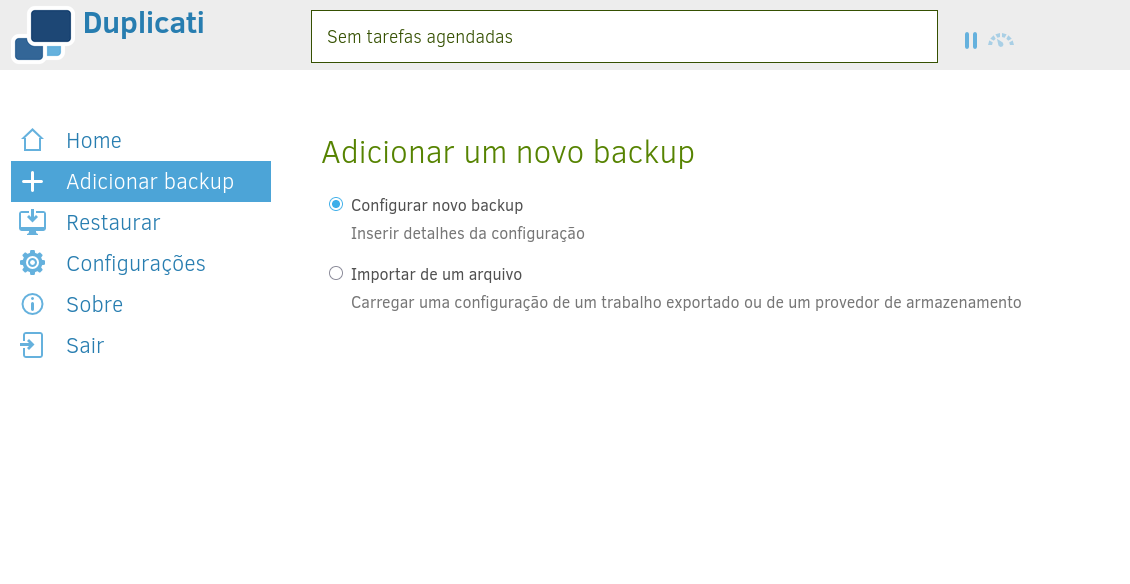
Alguns detalhes são necessários para configurar um novo backup e estão divididos em 5 etapas: 1. Configuração básica (nome descritivo, senha) 2. Destino de armazenamento (onde armazenar os backups) 3. Dados de origem (quais dados devem ser copiados) 4. Agendamento (executar backups automaticamente) 5. Retenção e outros (quando excluir backups antigos e mais)``
1. Configuração básica Defina um nome para a rotina e uma senha de ecriptação para os dados. .. warning:
Salve essa senha em um local seguro. Sem ela não será possível acessar os dados em caso de restauração ou validação da integridade dos backups.
2. Destino de armazenamento O destino de armazenamento é sem dúvida a etapa mais técnica, pois é onde você especifica como se conectar ao provedor de armazenamento onde deseja armazenar suas informações. Alguns destinos exigem apenas uma única configuração, enquanto outros exigem várias.
Nota
Cada backup criado pelo Duplicati requer uma pasta separada. Não crie dois backups que usem a mesma pasta de destino, pois eles continuarão se desfazendo.
Na opção Tipo de armazenamento selecione S3 compatível ou a opção que se adequar ao seu cenário.
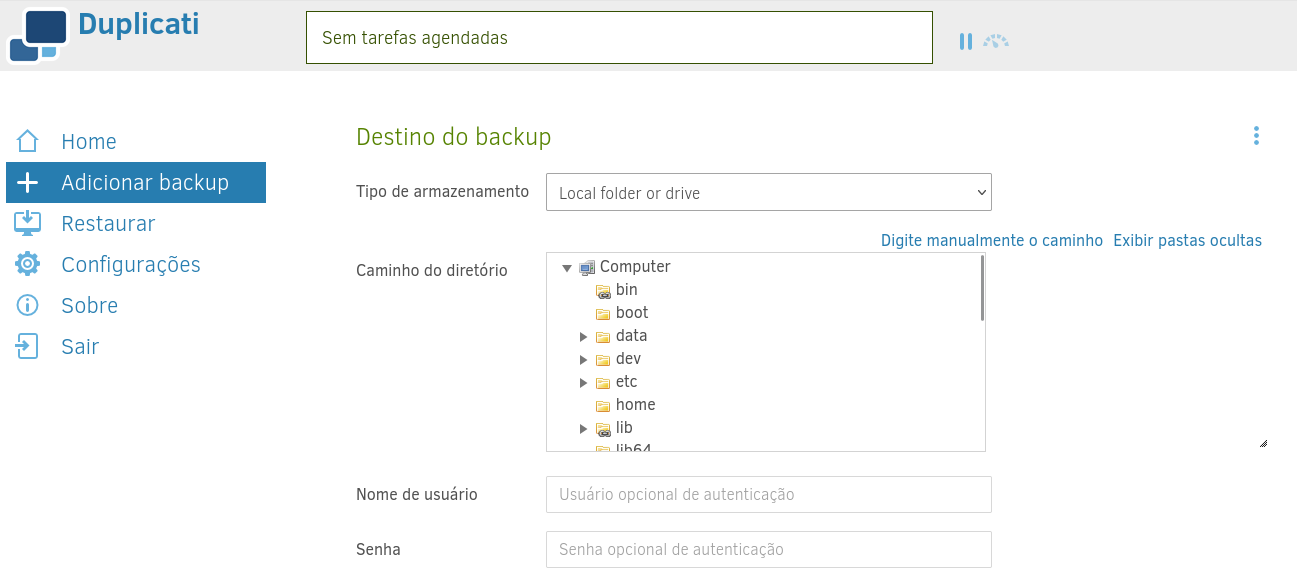
Depois de configurado o destino, clique no botão Teste de Conexão para validar.
Em seguida clique em Próximo.
3. Dados de origem - O próximo passo é configurar quais dados estarão na rotina de backup. - É possível navegar pela estrutura de diretórios ou inserir o caminho diretamente.
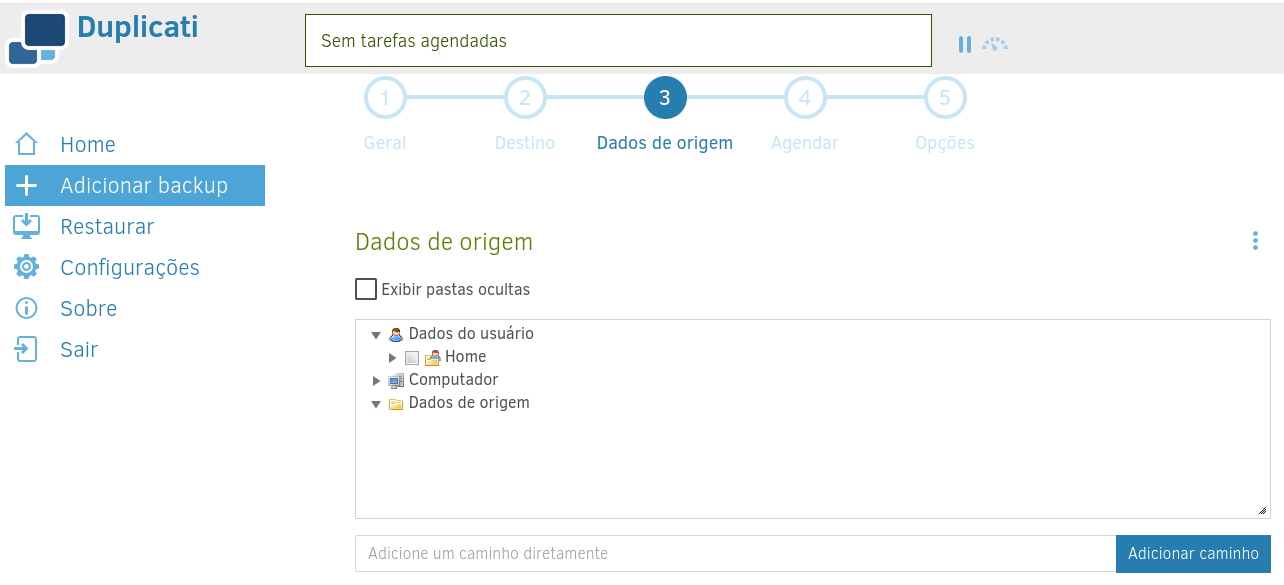
Na opção Filtro é possível excluir diretórios ou arquivos da rotina utilizando expressões regulares.
Por exemplo, Excluir arquivos com extensão e inserir .exe irá excluir os arquivos .exe da rotina de backup.
- Na opção Excluir é possível deixar de fora da rotina de backup:
Arquivos ocultos
Arquivos do sistema
Arquivos temporários
Arquivos maiores que:
Clique em Próximo:
4. Agendamento - O próximo passo é agendar quando a rotina de backup será executada. - Preferencialmente selecione um horário fora do horário de expediente, para evitar sobrecargas no sistema hospedeiro.
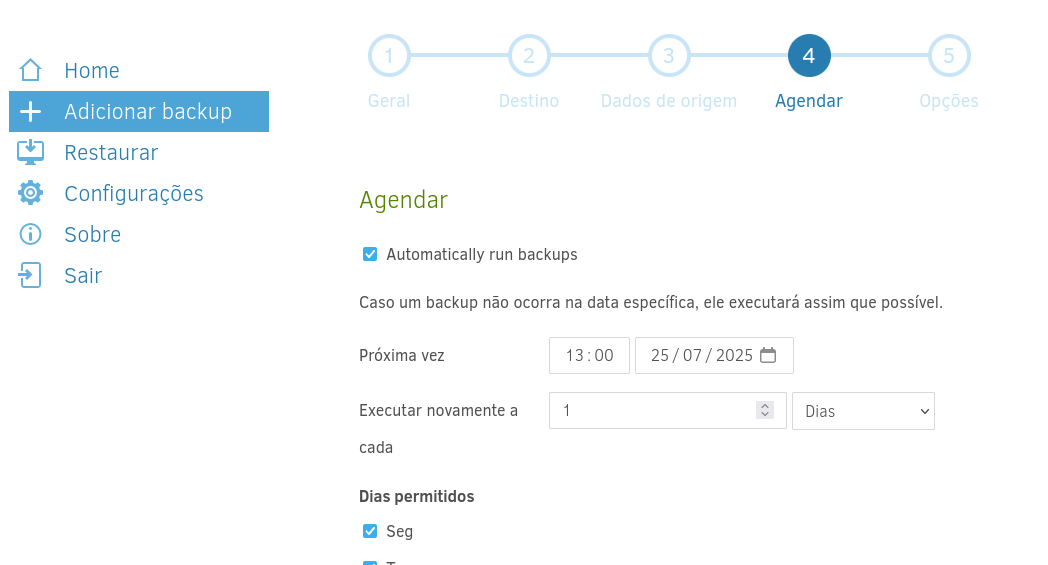
Clique em Próximo.
5. Retenção e outros - Embora o Duplicati tenha desduplicação e compactação para reduzir os dados armazenados, é inevitável que dados antigos sejam armazenados e ocupem espaço, mas não sejam necessários para restauração. - Nesta etapa final de configuração, você pode decidir quando versões antigas serão removidas e qual tamanho de arquivo armazenar no destino.
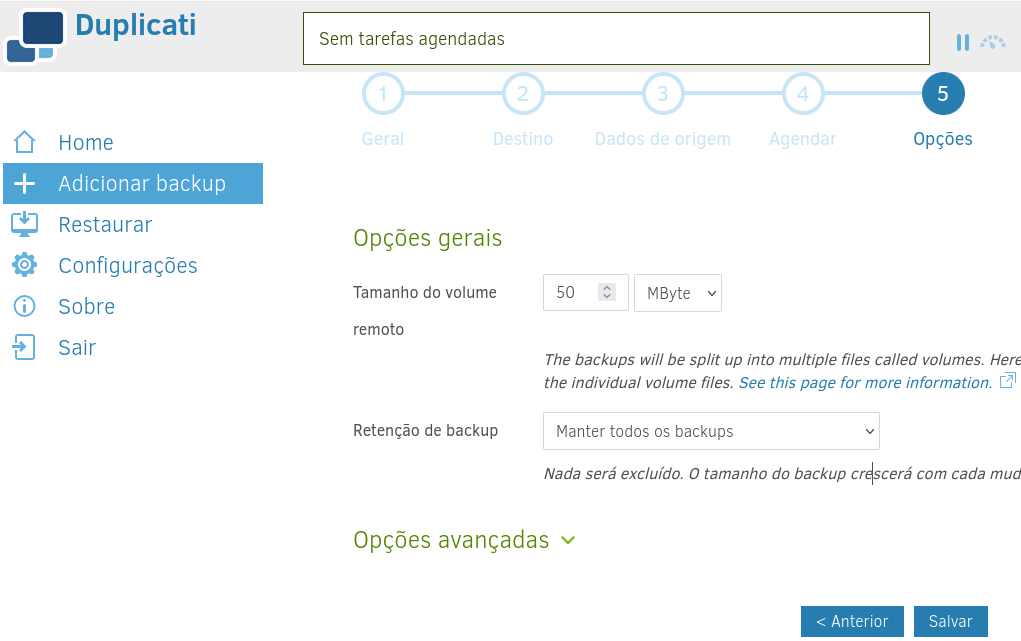
O tamanho dos volumes remotos é projetado para um tamanho equilibrado, utilizável com armazenamento em nuvem e uma conexão de rede limitada.
Se você tiver uma conexão rápida ou armazenar arquivos em uma rede local, considere aumentar o tamanho dos volumes remotos. Para obter mais informações, consulte esta página sobre as compensações entre tamanhos.
Para a configuração de retenção, é inevitável que os backups aumentem à medida que dados novos e alterados forem adicionados a eles. Se nada for excluído, o tamanho do backup continuará aumentando. Com as configurações de retenção, você pode escolher como remover automaticamente as versões mais antigas.
A configuração “Retenção inteligente de backup” é útil para a maioria dos usuários, que mantém um backup diário e, gradualmente, reduz o tamanho das versões anteriores.
Clique no botão Salvar.
Pronto, sua rotina de backup foi configurada.
Linha de comando
A política de retenção pode ser configurada adicionando o seguinte parâmetro à execução do backup:
--retention-policy=1W:1D,4W:1W,12M:1MNo exemplo acima, a política de retenção é a seguinte: mantém um backup para cada um dos últimos 7 dias, cada uma das últimas 4 semanas e cada um dos últimos 12 meses.
Onde o comando por completo seria:
Nota
Descrição das variáveis:
NOME-DO-BUCKET: nome do bucket criado no provedor de armazenamento
URL-DO-PROVEDOR: URL do provedor de armazenamento utilizada
LOCATION-DO-ARMAZENAMENTO: localização do bucket criado. Por exemplo:
eu-central-1ACCESS-KEY: chave para acesso ao bucket
SECRET-KEY: senha de acesso ao bucket
PASTA-BACKUP: caminho da pasta a ser backupeada. Por exemplo:
/var/www/htmlNOME-DA-ROTINA: nome da rotina de backup
NOME-DO-BANCO: nome do banco de dados do Duplicati da rotina de backup
SENHA-DE-CRIPTOGRAFIA-DOS-ARQUIVOS: senha de encriptação dos arquivos. Só será possível a visualização e recuperação dos dados em posse dessa senha.
O comando ficaria assim:
duplicati-cli backup "s3s://NOME-DO-BUCKET/?s3-server-name=URL-DO-PROVEDOR&s3-location-constraint=LOCATION-DO-ARMAZENAMENTO&s3-storage-class=&s3-client=aws&auth-username=ACCESS-KEY&auth-password=SECRET-KEY" "/PASTA-BACKUP" --backup-name=NOME-DA-ROTINA --dbpath=/data/Duplicati/NOME-DO-BANCO.sqlite --encryption-module=aes --compression-module=zip --dblock-size=50mb --passphrase=SENHA-DE-CRIPTOGRAFIA-DOS-ARQUIVOS --retention-policy=1W:1D,4W:1W,12M:1M --disable-module=console-password-input
É preciso adicionar à
crontabpara que o backup seja executado no horário desejado.Exemplo de configuração da Cron (executa todos os dia às 1 horas da manhã):
0 1 * * * duplicati-cli ...